
De vraag
- Kunnen we kleuren in het maatadvies veranderen, zoals de groene elementen, de rode balk en de roze
find your perfect size? Kunnen jullie ons meer toegang geven, of sturen we jullie de wijzigingen? - Hoe kan ik het gekleurde vlak linksboven in de pop-up veranderen, achter "The right size is less returns"? Kan dat los worden ingesteld?
- Kunnen de knoppen in het maatadvies dezelfde stijl krijgen als de knoppen op onze site?
- Kunnen jullie het maatadvies zwart-wit maken?
Van toepassing op
- Een shop met het Faslet-maatadvies op de productpagina's; elk shopplatform
Antwoord
Bijna alle kleuren kan je zelf instellen, in de Faslet-portal:
- Open Stores, klik op je store en blijf op het tabblad basic configuration: de styling van het maatadvies staat onder Widget Configuration, General, met ernaast een live preview van de pop-up.
- Stel de kleuren in (een kleurcode, of de kleurkiezer), check de preview en klik rechtsboven op de pagina op save.
Wat elke kleur bepaalt:
- Primary Color: de hoofdknop (zoals "I am 175 cm"), de cm/ft-schakelaar en de achtergrond van de bovenkant van de pop-up, die een lichte tint ervan krijgt (lichtgroen bij groen, wit bij wit) en zichtbaar is waar je headerafbeelding niet komt, meestal links achter de tekst. Die achtergrond kan niet los worden ingesteld.
- Font Color: de tekst op die knoppen. Stel bij een lichte Primary Color, zoals wit, een donkere Font Color in, anders verdwijnt de tekst op de knoppen.
- Secondary Color: de balk onder de bovenkant ("Find your perfect size..."), en Secondary Font Color de tekst erop.
- Header Font Color: de titel en tekst bovenin de pop-up, op de headerafbeelding (zoals "The right size is less returns"), en de pictogrammen daar zolang de bovenkant open is.
- Body Font Color: de overige tekst in de pop-up: de vragen en kopjes, links, de knoppen die niet de hoofdknop zijn, de pictogrammen (sluiten, terug, profiel) en de lijn onderaan.
- Add To Cart Button Color en Add To Cart Font Color: de add-to-cart-knop aan het einde. Met dezelfde kleur voor beide, bijvoorbeeld wit op wit, ziet de knop eruit als een leeg vak.
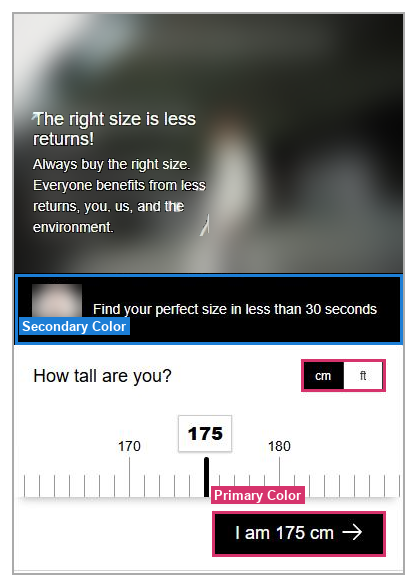
Het maatadvies van een shop met beide kleuren op zwart; de eigen headerafbeelding is vervaagd.
Op Shopify heeft de Settings-pagina in onze app dezelfde kleuren, behalve die van de add-to-cart-knop; de portal heeft de meeste opties en de preview. Komen de kleuren op je site niet overeen met de portal? Check de Settings Source van het Faslet Button-blok in de Shopify-thema-editor: bij "Faslet Partner Portal", de standaard, worden de kleuren uit de portal gebruikt; bij "Theme Editor" zijn dat de eigen kleurinstellingen van het blok.
Wil je een eigen kleur in het vlak bovenaan? Dat vlak is de headerafbeelding: upload een afbeelding in die kleur als headerafbeelding (op hetzelfde tabblad basic configuration, onder Widget Configuration, Popup: kies Custom bij Header Image, kies je bestand en klik op save), of stuur ons de kleurcode en wij zetten hem erin.
De knoppen in het maatadvies houden hun eigen stijl: ze kunnen de stijl van de knoppen op je site niet overnemen. Je kan ze wel vierkant maken: kies bij Rounded Corners, op dezelfde plek, een optie met Square Elements (bijvoorbeeld Rounded Popup, Square Elements) en sla op. Alle knoppen in het maatadvies zijn dan vierkant. Of vraag het ons, dan doen wij het voor je.
Het pictogram op de knop en de kleur ervan stellen wij voor je in: laat ons weten voor welke store het is en wat je graag wilt, dan passen we het aan.
Lukt het niet om de look te krijgen die je wilt? Stuur ons een screenshot en wat je graag zou willen, dan helpen we je.